

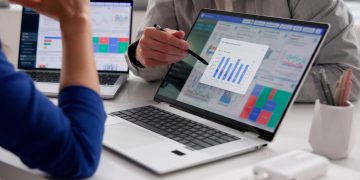












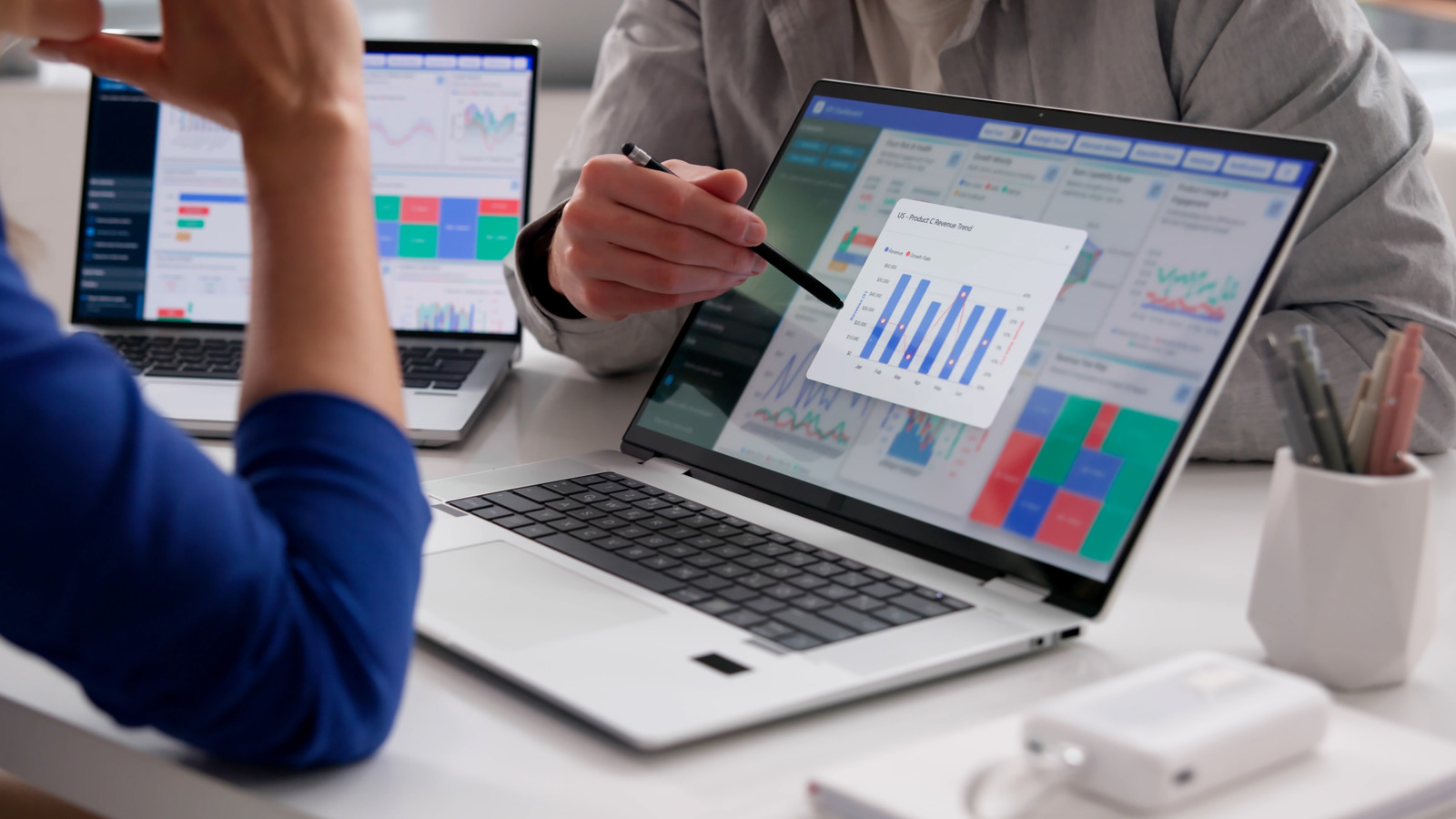
Een tweede beeldscherm is volgens techsite Engadget een van de beste manieren om je werkwijze te verbeteren, of je nu gamet, werkt of gewoon surft. Een nieuwe, dure opstelling is daarvoor niet per se nodig. Wie thuis nog een reservelaptop heeft liggen, kan die met een paar kleine aanpassingen als tweede monitor gebruiken. Gewoon een HDMI-kabel tussen beide apparaten steken werkt meestal niet. Je moet eerst nagaan of de apparaten compatibel zijn, kiezen tussen een draadloze of bekabelde verbinding en enkele systeeminstellingen aanpassen. Voor Windows, Mac en Linux bestaan elk eigen oplossingen.
- Windows 10 en 11 kunnen een laptop draadloos als tweede scherm gebruiken via de ingebouwde Miracast-functie.
- Twee Macs koppelen via AirPlay kan alleen als de MacBook uit 2018 of later stamt.
- Voor verbindingen tussen verschillende besturingssystemen is gratis software zoals Deskreen nodig.
- Omdat de meeste HDMI-poorten op laptops alleen beeld uitsturen, is voor een bekabelde verbinding een HDMI-naar-USB-capturekaart nodig.
Spiegelen toont hetzelfde beeld, uitbreiden geeft meer ruimte
Een tweede scherm kun je op twee manieren inzetten. Bij spiegelen verschijnt hetzelfde bureaublad op beide schermen, wat handig is voor presentaties. Bij uitbreiden ontstaat één breder bureaublad. Dat levert meer zichtbare tabbladen op, maakt multitasken makkelijker en verhoogt de productiviteit.
Windows-laptops koppelen draadloos via Miracast
Draaien zowel de hoofdcomputer als de reservelaptop op Windows 10 of 11, dan is het vrij eenvoudig dankzij de ingebouwde draadloze casttools. Die maken gebruik van Miracast, een functie die apparaten via wifi met elkaar verbindt.
Op de reservelaptop open je Settings, vervolgens System en dan Projecting to this PC. Via Optional features en View features voeg je Wireless Display toe. Na de installatie keer je terug naar dezelfde pagina, zet je de optie op Available everywhere en open je de Wireless Display-app.
Op de hoofdcomputer druk je daarna op de Windows-toets + K, kies je de reservelaptop uit de lijst met beschikbare schermen, voer je de pincode in en sta je invoer via toetsenbord en muis toe. Je kiest vervolgens of je het scherm dupliceert of uitbreidt. Met Windows-toets + P wissel je op elk moment.
Omdat de verbinding over wifi loopt, kan er enige vertraging optreden: prima voor presentaties of veel tabbladen, maar mogelijk niet de beste keuze om te gamen.
Macs vanaf 2018 werken samen via AirPlay
Wie twee Macs heeft, kan ze met AirPlay verbinden, maar alleen als de MacBook uit 2018 of later komt. Op de MacBook die als tweede scherm moet dienen, open je System Settings, ga je naar General en daarna naar AirDrop & Continuity. Daar zet je AirPlay Receiver aan en kies je onder Allow AirPlay for de optie Current User. Beide MacBooks moeten met hetzelfde Apple ID zijn aangemeld voor een vlotte verbinding.
Op het hoofdapparaat open je System Settings en dan Displays, waarna je via het plusteken in het uitklapmenu het tweede apparaat selecteert. In de instellingen kies je tussen spiegelen en uitbreiden. Net als Miracast werkt AirPlay via wifi, waardoor een lichte vertraging mogelijk is.
Gratis Deskreen overbrugt verschillende besturingssystemen
Wil je een Windows-pc met een MacBook verbinden, of speelt Linux een rol, dan heb je software nodig zoals Deskreen, een gratis opensourcetool die via wifi werkt. Beide computers moeten op hetzelfde wifinetwerk zitten. Je installeert Deskreen op het hoofdapparaat, dat vervolgens een QR-code en een URL toont. Die open je in de browser van de reservelaptop om de verbinding te leggen.
Standaard spiegelt Deskreen het beeld. Om het bureaublad uit te breiden naar de reservelaptop is een goedkope virtuele displayadapter nodig, een zogeheten dummy plug, in de HDMI-poort van de hoofdcomputer. Ook hier geldt dat software die via wifi verbindt enige vertraging kent.
Een HDMI-kabel werkt alleen met een capturekaart
De meeste HDMI-poorten op laptops sturen alleen beeld uit, waardoor twee laptops met een kabel verbinden niet rechtstreeks werkt.
De oplossing is een HDMI-naar-USB-capturekaart. De HDMI-kabel van het hoofdapparaat gaat in de kaart, het USB-uiteinde van de kaart in de reservelaptop. De capturekaart werkt als een webcam, zodat je het beeld kunt bekijken in de camera-app van de laptop of in een gratis videoprogramma zoals OBS Studio, dat draait op Windows, Mac en Linux.
Op dezelfde manier kun je een PlayStation of Nintendo Switch op de laptop aansluiten om zonder tv te gamen. Ook dan kan er wat vertraging zijn, maar meestal minder dan bij verbindingen via wifi. Volgens Engadget zal dat alleen competitieve gamers echt hinderen. Wie geen van deze toepassingen ziet zitten, kan de oude laptop altijd nog ombouwen tot hub voor een slim huis.